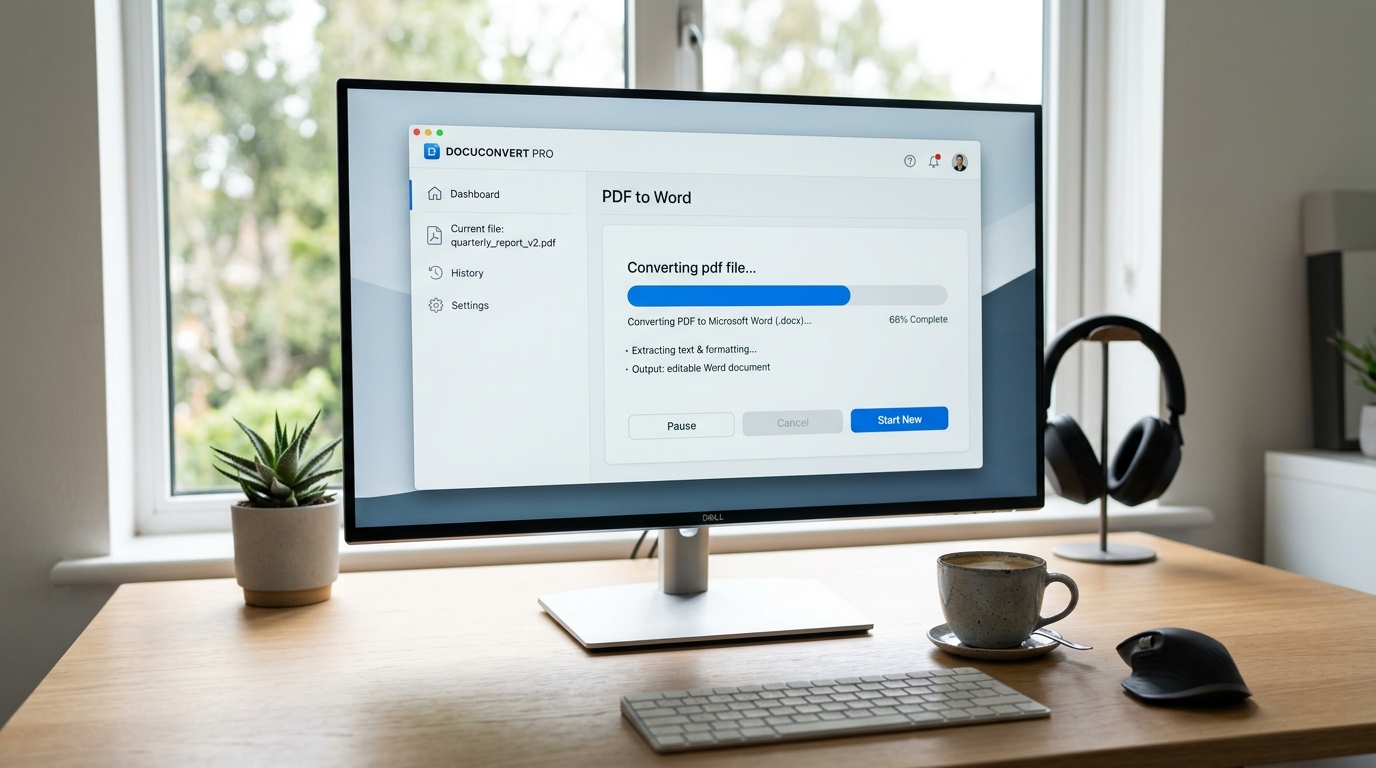
PDF'yi Word'e Online Nasıl Dönüştürülür — Ücretsiz Rehber 2026
PDF dosyalarını düzenlenebilir Word belgelerine dönüştürmek, günümüz dijital iş ortamında en yaygın görevlerden biridir. İster bir sözleşmeyi düzenliyor, ister bir özgeçmişi güncelliyor ya da bir rapordan içerik yeniden kullanıyor olun — PDF'yi hızlı ve doğru bir şekilde Word'e nasıl dönüştüreceğinizi bilmek, saatlerce sürecek elle yeniden yazmadan sizi kurtarabilir. Bu kapsamlı rehberde, 2026'da mevcut olan en iyi ücretsiz yöntemleri — PDF Doc'taki kendi online dönüştürücümüz dahil — sizinle paylaşacak ve biçimlendirmeyi koruma, taranan PDF'leri işleme ve dosyalarınızı güvende tutma konusunda uzman ipuçları sunacağız.

PDF'yi Neden Word'e Dönüştürmeniz Gerekir?
PDF (Taşınabilir Belge Biçimi), her cihazda aynı görünecek şekilde tasarlanmıştır. Bu, paylaşım için harika olsa da düzenleme için oldukça kötüdür. Öte yandan Word belgeleri (.docx), Microsoft Word, Google Docs, LibreOffice ve onlarca diğer uygulamada tamamen düzenlenebilir.
İnsanların PDF'yi Word'e dönüştürmesinin en yaygın nedenleri şunlardır:
- Sözleşme ve hukuki belgelerin düzenlenmesi — dosyanın tamamını yeniden oluşturmadan değişiklik yapma
- Özgeçmiş güncelleme — farklı iş başvuruları için içeriği hızlıca düzenleme
- Rapor içeriğini yeniden kullanma — sunumlar veya yeni belgeler için metin ve tabloları çıkarma
- Ekiplerle işbirliği — Word'ün değişiklik izleme ve yorum özellikleri işbirliğini kolaylaştırır
- Erişilebilirlik uyumluluğu — Word belgeleri, PDF'lerden daha kolay erişilebilir hale getirilebilir
PDF'yi Online Olarak Ücretsiz Word'e Nasıl Dönüştürülür
PDF'yi Word'e dönüştürmenin en kolay yolu online bir araç kullanmaktır. Yazılım kurulumu gerekmez — sadece yükleyin, dönüştürün ve indirin. PDF Doc'un ücretsiz dönüştürücüsü ile nasıl yapılacağı:
Adım 1: PDF Dosyanızı Yükleyin
PDF'den Word'e aracımıza gidin ve PDF dosyanızı yükleme alanına sürükleyin veya cihazınızda göz atmak için "Dosya Seç"e tıklayın. Ücretsiz planda 10 MB'a kadar, Pro planda 100 MB'a kadar dosyaları destekliyoruz.Adım 2: Dönüştürmeyi Bekleyin
Dönüştürme motorumuz dosyanızı saniyeler içinde işler. Resimler, tablolar ve çok sütunlu düzenlere sahip karmaşık belgeler biraz daha uzun sürebilir. Dönüştürme çalışırken gerçek zamanlı bir ilerleme göstergesi göreceksiniz.
Adım 3: Word Belgenizi İndirin
Dönüştürme tamamlandığında, .docx dosyanızı kaydetmek için indirme düğmesine tıklayın. Dosya 24 saat boyunca kullanılabilir, ardından gizliliğiniz için sunucularımızdan otomatik olarak silinir.
İpucu: En iyi sonuçlar için PDF'nizin gerçek metin içerdiğinden (sadece taranan görüntüler değil) emin olun. PDF'niz taranan bir belgeyse OCR'ye ihtiyacınız olacak — nasıl yapılacağını öğrenmek için okumaya devam edin.
OCR Nedir ve Ne Zaman İhtiyacınız Olur?
OCR (Optik Karakter Tanıma), görüntülerdeki metni tanıyan bir teknolojidir. Kağıt bir belgeyi PDF'ye taradığınızda, ortaya çıkan dosya temelde bir görüntü koleksiyonudur — seçilebilir metin değil. OCR bu görüntüleri analiz eder ve görsel karakterleri makine tarafından okunabilir metne dönüştürür.
OCR'ye şu durumlarda ihtiyacınız olur:
- PDF'niz fiziksel bir belgenin taranmasıyla oluşturulmuşsa
- PDF'den metin seçemiyor veya kopyalayamıyorsanız
- PDF bir fotoğraf veya ekran görüntüsünden oluşturulmuşsa
Dönüştürme Sırasında Biçimlendirme Nasıl Korunur
PDF'den Word'e dönüştürmedeki en büyük zorluklardan biri orijinal biçimlendirmeyi korumaktır. En iyi sonuçları elde etmek için kanıtlanmış ipuçları:
1. Yüksek Kaliteli Bir Kaynak PDF Kullanın
Dijital kaynaklardan (Word, Google Docs, LaTeX) oluşturulan PDF'ler, taranan belgelerden çok daha iyi dönüştürülür. Orijinal dosyaya erişiminiz varsa, dönüştürmeden önce temiz bir PDF olarak dışa aktarın.
2. Gömülü Yazı Tiplerini Kontrol Edin
Bazı PDF'ler, sisteminizde bulunmayabilecek özel veya gömülü yazı tipleri kullanır. Dönüştürmeden sonra belgeyi gözden geçirin ve eksik yazı tiplerini benzer alternatiflerle değiştirin.
3. Tabloları Dikkatli Ele Alın
Birleştirilmiş hücreler veya iç içe içerikli karmaşık tablolar zorlayıcı olabilir. Dönüştürmeden sonra sütun genişliklerini veya hücre hizalamasını elle ayarlamanız gerekebilir. Yoğun biçimlendirilmiş tablolar için bunun yerine PDF'den Excel'e dönüştürücümüzü kullanmayı düşünün.
4. Görüntüleri ve Grafikleri Gözden Geçirin
Çoğu dönüştürücü satır içi görüntüleri iyi işler, ancak karmaşık vektör grafikleri veya üst üste binen öğeler konum değiştirebilir. Paylaşmadan önce dönüştürülen belgeyi her zaman gözden geçirin.
Online ve Masaüstü: Hangi Dönüştürme Yöntemi Daha İyi?
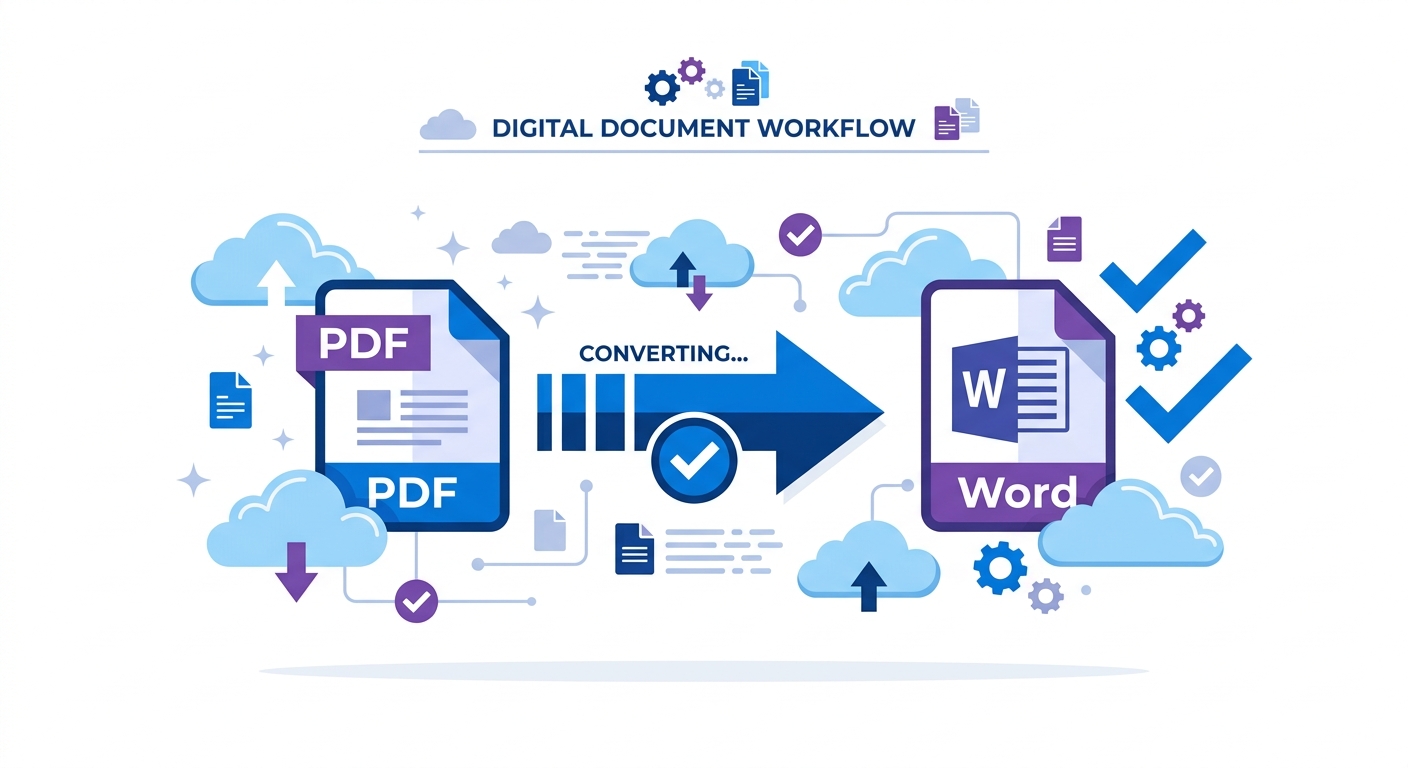
Hem online hem de masaüstü araçların avantajları vardır. İşte hızlı bir karşılaştırma:
| Özellik | Online Araçlar | Masaüstü Yazılım |
|---------|---------------|-------------------|
| Maliyet | Ücretsiz veya düşük maliyetli | Genellikle pahalı lisanslar |
| Hız | Anında, kurulum gerektirmez | İndirme ve kurulum gerektirir |
| Dosya boyutu sınırı | Genellikle 10-100 MB | Sınırsız |
| Gizlilik | Dosyalar sunucuya yüklenir | Dosyalar cihazınızda kalır |
| Toplu işleme | Ücretsiz planlarda sınırlı | Genellikle dahildir |
| OCR desteği | Araca göre değişir | Genellikle dahildir |
Çoğu kullanıcı için PDF Doc gibi online araçlar, kolaylık, hız ve kalite arasındaki en iyi dengeyi sunar. Masaüstü yazılımı yalnızca çok büyük dosyaları düzenli olarak işliyorsanız veya katı veri yerleşimi gereksinimleriniz varsa mantıklıdır.
TechRadar'ın 2025 PDF dönüştürücü değerlendirmesinde belirttiği gibi, bulut tabanlı dönüştürücüler masaüstü araçlarla kalite farkını kapatmıştır ve bu da online dönüştürmeyi kullanıcıların çoğunluğu için tercih edilen seçenek haline getirmektedir.PDF'yi Mobilde Word'e Dönüştürebilir misiniz?
Kesinlikle. Modern online dönüştürücüler herhangi bir mobil tarayıcıda çalışır — uygulama gerekmez. İşte nasıl yapılır:
iOS'ta dosya, Dosyalar uygulamasına kaydedilir. Android'de İndirilenler klasörüne gider. Oradan Microsoft Word, Google Docs veya uyumlu herhangi bir düzenleyicide açabilirsiniz.
PDF'yi Online Word'e Dönüştürmek Güvenli mi?
Güvenlik, herhangi bir online hizmete belge yüklerken haklı bir endişedir. İşte nelere dikkat etmelisiniz:
- HTTPS şifreleme — dosyanızın yükleme ve indirme sırasında şifrelendiğinden emin olur
- Otomatik dosya silme — dönüştürülen dosyalar belirli bir süre sonra silinmelidir
- Hesap gerekmez — kayıt olmadan çalışan araçlar veri maruziyetini en aza indirir
- Gizlilik politikası — verilerinizin nasıl işlendiğini anlamak için okuyun
- Tüm aktarımlar TLS 1.3 ile şifrelenir
- Yüklenen dosyalar 1 saat içinde otomatik olarak silinir
- İşlenen dosyalar 24 saat sonra kaldırılır
- Belge içeriğinizi asla paylaşmaz, satmaz veya analiz etmeyiz
PDF'den Başka Hangi Formatlara Dönüştürebilirsiniz?
PDF'den Word'e dönüştürme sadece başlangıçtır. Modern dönüştürme araçları onlarca format kombinasyonunu destekler. İşte PDF Doc'ta bulunan en popüler olanlar:
- PDF'den Excel'e — tabloları ve verileri elektronik tablolara çıkarın
- PDF'den Görüntüye — sayfaları PNG veya JPG'ye dönüştürün
- Görüntüden PDF'ye — fotoğrafları tek bir PDF'de birleştirin
- PDF Birleştir — birden fazla PDF dosyasını tek bir dosyada birleştirin
- PDF Sıkıştır — kalite kaybı olmadan dosya boyutunu küçültün
- PDF Böl — bir PDF'den belirli sayfaları çıkarın
Sıkça Sorulan Sorular
PDF'den Word'e dönüştürme gerçekten ücretsiz mi?
Evet. PDF Doc, hesap oluşturmaya gerek kalmadan günde 3 ücretsiz dönüştürme sunar. Ücretsiz planda 10 MB'a kadar dosyalar desteklenir. Sınırsız dönüştürme ve 100 MB dosya desteği için Pro planımızı inceleyin.
Biçimlendirme tam olarak korunacak mı?
Çoğu durumda evet — özellikle dijital kaynaklardan oluşturulan metin tabanlı PDF'ler için. Olağandışı yazı tipleri, üst üste binen öğeler veya karmaşık tablolar içeren karmaşık düzenler, dönüştürme sonrasında küçük elle düzeltmeler gerektirebilir. Motorumuz biçimlendirmeyi mümkün olduğunca yakın şekilde korumak için optimize edilmiştir.
Parola korumalı bir PDF'yi dönüştürebilir miyim?
Önce parolayı kaldırmanız gerekir. Parolayı biliyorsanız, PDF'yi herhangi bir görüntüleyicide açın, korumayı kaldırın, kaydedin ve ardından dönüştürme için yükleyin. Hukuki ve etik nedenlerle PDF güvenliğini atlamıyoruz.
Dönüştürme ne kadar sürer?
Çoğu dosya 10 saniyeden kısa sürede dönüştürülür. Büyük dosyalar (50+ MB) veya OCR işleme gerektiren belgeler 60 saniyeye kadar sürebilir. Dönüştürme sırasında gerçek zamanlı bir ilerleme göstergesi göreceksiniz.
Dosyalarımı saklıyor musunuz?
Sadece geçici olarak. Yüklenen dosyalar 1 saat içinde silinir ve dönüştürülen dosyalar 24 saat sonra kaldırılır. Belge içeriğinize asla erişmez, analiz etmez veya paylaşmayız.
Maksimum dosya boyutu nedir?
Ücretsiz plan: dosya başına 10 MB. Pro plan: dosya başına 100 MB. Çoğu standart belge (sözleşmeler, özgeçmişler, raporlar) 10 MB'ın çok altındadır.
Sonuç
PDF'yi online olarak Word'e dönüştürmek hiç bu kadar kolay veya güvenilir olmamıştı. PDF Doc gibi araçlarla dosyaları saniyeler içinde dönüştürebilirsiniz — ücretsiz, doğrudan tarayıcınızda, herhangi bir cihazda. İster metin tabanlı PDF'lerle ister OCR gerektiren taranan belgelerle uğraşıyor olun, süreç basit ve güvenlidir.
İlk PDF'nizi dönüştürmeye hazır mısınız? Ücretsiz PDF'den Word'e dönüştürücümüzü şimdi deneyin — kayıt gerekmez.
Son güncelleme: Nisan 2026. Daha fazla belge dönüştürme ipucu ve rehber için blogumuzu ziyaret edin.
PDF Doc Team
PDF Doc ekibi, milyonlarca kullanıcının belgeleri online olarak dönüştürmesine, düzenlemesine ve yönetmesine yardımcı olur. Rehberlerimiz, dijital belgelerle daha akıllı çalışmanıza yardımcı olmak için pratik ipuçlarını uzman görüşleriyle birleştirir.