Hur man konverterar PDF till Word online — gratis guide 2026
Att konvertera PDF-filer till redigerbara Word-dokument är en av de vanligaste uppgifterna på dagens digitala arbetsplats. Oavsett om du redigerar ett kontrakt, uppdaterar ett CV eller återanvänder innehåll från en rapport kan kunskapen om hur man snabbt och korrekt konverterar PDF till Word spara dig timmar av manuell omskrivning. I denna omfattande guide går vi igenom de bästa gratis metoderna som finns tillgängliga 2026 — inklusive vår egen onlinekonverterare på PDF Doc — och delar experttips om att bevara formatering, hantera skannade PDF-filer och skydda dina filer.

Varför behöver du konvertera PDF till Word?
PDF (Portable Document Format) designades för att se likadant ut på alla enheter. Det är utmärkt för delning, men uselt för redigering. Word-dokument (.docx) däremot är fullt redigerbara i Microsoft Word, Google Docs, LibreOffice och dussintals andra applikationer.
Här är de vanligaste anledningarna till att konvertera PDF till Word:
- Redigering av kontrakt och juridiska dokument — gör ändringar utan att återskapa hela filen
- Uppdatering av CV — justera snabbt innehållet för olika jobbansökningar
- Återanvändning av rapportinnehåll — extrahera text och tabeller för presentationer eller nya dokument
- Samarbete med team — Words funktioner för ändringsmarkering och kommentarer underlättar samarbete
- Tillgänglighetskrav — Word-dokument är enklare att göra tillgängliga än PDF-filer
Hur man konverterar PDF till Word online gratis
Det enklaste sättet att konvertera en PDF till Word är att använda ett onlineverktyg. Ingen programvaruinstallation krävs — bara ladda upp, konvertera och ladda ner. Så här gör du med PDF Docs gratis konverterare:
Steg 1: Ladda upp din PDF-fil
Gå till vårt PDF till Word-verktyg och dra din PDF-fil till uppladdningsområdet, eller klicka på "Välj fil" för att bläddra på din enhet. Vi stöder filer upp till 10 MB på gratisplanen och upp till 100 MB på Pro-planen.
Steg 2: Vänta på konverteringen
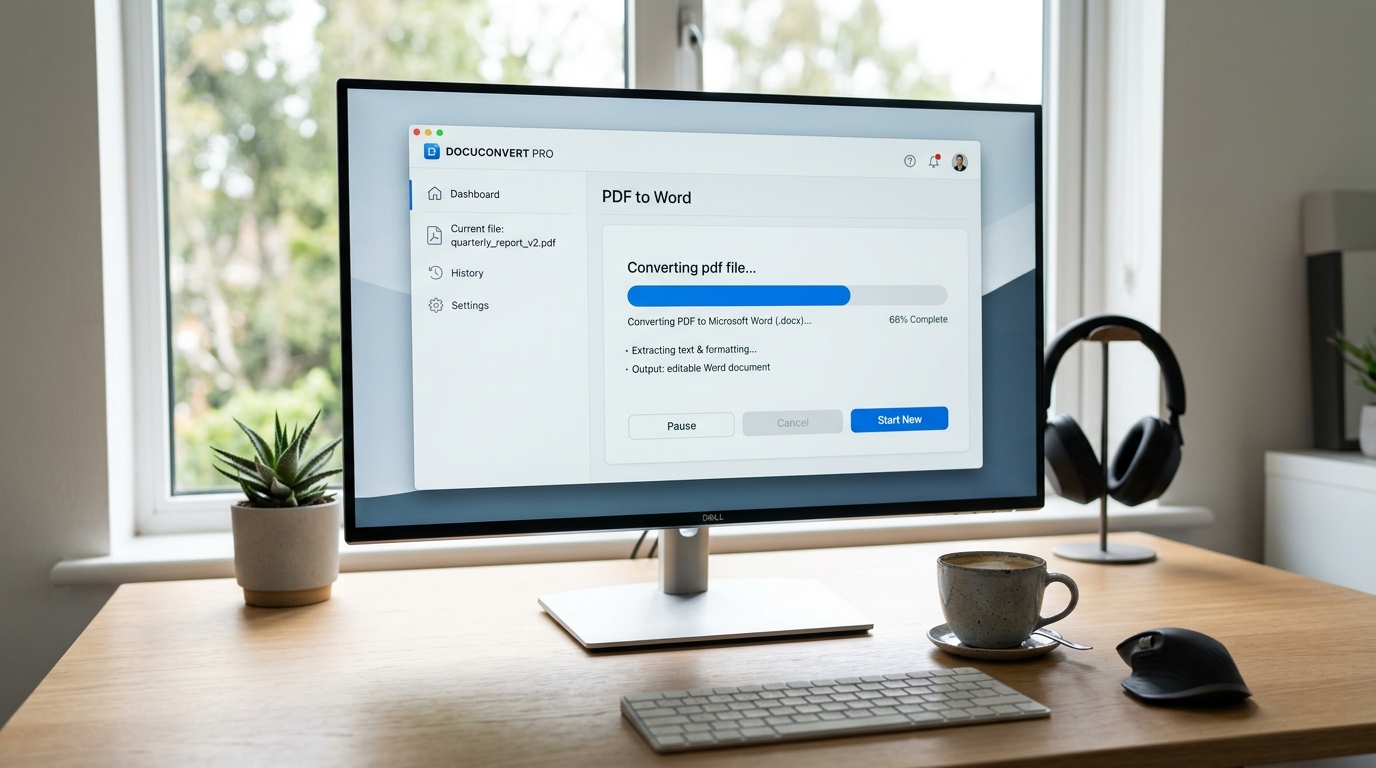
Vår konverteringsmotor bearbetar din fil på några sekunder. Komplexa dokument med bilder, tabeller och flerspaltslayouter kan ta något längre. Du ser en framstegsindikator i realtid medan konverteringen pågår.
Steg 3: Ladda ner ditt Word-dokument
När konverteringen är klar klickar du på nedladdningsknappen för att spara din .docx-fil. Filen är tillgänglig i 24 timmar, varefter den automatiskt raderas från våra servrar för din integritet.
Tips: För bästa resultat, se till att din PDF innehåller faktisk text (inte bara skannade bilder). Om din PDF är ett skannat dokument behöver du OCR — läs vidare för att lära dig hur.
Vad är OCR och när behöver du det?
OCR (Optical Character Recognition, optisk teckenigenkänning) är en teknik som känner igen text i bilder. När du skannar ett pappersdokument till PDF är den resulterande filen i princip en samling bilder — inte valbar text. OCR analyserar dessa bilder och konverterar de visuella tecknen till maskinläsbar text.
Du behöver OCR när:
- Din PDF skapades genom att skanna ett fysiskt dokument
- Du inte kan markera eller kopiera text från PDF-filen
- PDF-filen skapades från ett fotografi eller en skärmbild
Hur man bevarar formatering vid konvertering
En av de största utmaningarna vid PDF-till-Word-konvertering är att behålla den ursprungliga formateringen. Här är beprövade tips för att få bästa resultat:
1. Använd en PDF-källa av hög kvalitet
PDF-filer skapade från digitala källor (Word, Google Docs, LaTeX) konverteras mycket bättre än skannade dokument. Om du har tillgång till originalfilen, exportera den som en ren PDF innan konvertering.
2. Kontrollera inbäddade typsnitt
Vissa PDF-filer använder anpassade eller inbäddade typsnitt som kanske inte finns på ditt system. Efter konverteringen, granska dokumentet och ersätt eventuella saknade typsnitt med liknande alternativ.
3. Hantera tabeller försiktigt
Komplexa tabeller med sammanslagna celler eller kapslat innehåll kan vara knepiga. Efter konvertering kan du behöva justera kolumnbredder eller celljustering manuellt. För kraftigt formaterade tabeller, överväg att använda vår PDF till Excel-konverterare istället.
4. Granska bilder och grafik
De flesta konverterare hanterar infogade bilder bra, men komplex vektorgrafik eller överlappande element kan flytta position. Granska alltid det konverterade dokumentet innan du delar det.
Online vs. dator: vilken konverteringsmetod är bättre?
Både onlineverktyg och skrivbordsprogram har sina fördelar. Här är en snabb jämförelse:
| Funktion | Onlineverktyg | Skrivbordsprogram |
|----------|--------------|-------------------|
| Kostnad | Gratis eller billigt | Ofta dyra licenser |
| Hastighet | Omedelbart, ingen installation | Kräver nedladdning och installation |
| Filstorleksgräns | Vanligtvis 10-100 MB | Obegränsat |
| Integritet | Filer laddas upp till server | Filer stannar på din enhet |
| Batchbearbetning | Begränsat på gratisplaner | Vanligtvis inkluderat |
| OCR-stöd | Varierar beroende på verktyg | Vanligtvis inkluderat |
För de flesta användare erbjuder onlineverktyg som PDF Doc den bästa balansen mellan bekvämlighet, hastighet och kvalitet. Skrivbordsprogram är meningsfullt bara om du regelbundet bearbetar mycket stora filer eller har strikta krav på datalagring.
Som TechRadar noterar i sin sammanställning av PDF-konverterare 2025 har molnbaserade konverterare stängt kvalitetsgapet mot skrivbordsverktyg, vilket gör onlinekonvertering till det föredragna valet för majoriteten av användare.
Kan man konvertera PDF till Word på mobilen?
Absolut. Moderna onlinekonverterare fungerar i alla mobila webbläsare — ingen app behövs. Så här gör du:
På iOS sparas filen i appen Filer. På Android hamnar den i mappen Nedladdningar. Därifrån kan du öppna den i Microsoft Word, Google Docs eller valfri kompatibel redigerare.
Är det säkert att konvertera PDF till Word online?
Säkerhet är en befogad oro när man laddar upp dokument till en onlinetjänst. Här är vad du bör leta efter:
- HTTPS-kryptering — säkerställer att din fil krypteras under uppladdning och nedladdning
- Automatisk filradering — konverterade filer bör raderas efter en bestämd period
- Inget konto krävs — verktyg som fungerar utan registrering minimerar dataexponering
- Integritetspolicy — läs den för att förstå hur dina data hanteras
- Alla överföringar krypteras via TLS 1.3
- Uppladdade filer raderas automatiskt inom 1 timme
- Bearbetade filer tas bort efter 24 timmar
- Vi delar, säljer eller analyserar aldrig ditt dokumentinnehåll
Vilka andra format kan du konvertera från PDF?
PDF till Word är bara början. Moderna konverteringsverktyg stöder dussintals formatkombinationer. Här är de mest populära som finns tillgängliga på PDF Doc:
- PDF till Excel — extrahera tabeller och data till kalkylblad
- PDF till bild — konvertera sidor till PNG eller JPG
- Bild till PDF — kombinera foton till en enda PDF
- Slå ihop PDF — kombinera flera PDF-filer till en
- Komprimera PDF — minska filstorleken utan att förlora kvalitet
- Dela PDF — extrahera specifika sidor från en PDF
Vanliga frågor
Är PDF till Word-konvertering verkligen gratis?
Ja. PDF Doc erbjuder 3 gratis konverteringar per dag utan att konto krävs. Filer upp till 10 MB stöds på gratisplanen. För obegränsade konverteringar och stöd för 100 MB-filer, kolla vår Pro-plan.
Bevaras formateringen exakt?
I de flesta fall, ja — särskilt för textbaserade PDF-filer skapade från digitala källor. Komplexa layouter med ovanliga typsnitt, överlappande element eller invecklade tabeller kan kräva mindre manuella justeringar efter konvertering. Vår motor är optimerad för att bevara formateringen så nära originalet som möjligt.
Kan jag konvertera en lösenordsskyddad PDF?
Du behöver ta bort lösenordet först. Om du känner till lösenordet, öppna PDF-filen i valfri visare, ta bort skyddet, spara filen och ladda sedan upp den för konvertering. Vi kringgår inte PDF-säkerhet av juridiska och etiska skäl.
Hur lång tid tar konverteringen?
De flesta filer konverteras på under 10 sekunder. Stora filer (50+ MB) eller dokument med OCR-bearbetning kan ta upp till 60 sekunder. Du ser en framstegsindikator i realtid under konverteringen.
Lagrar ni mina filer?
Bara tillfälligt. Uppladdade filer raderas inom 1 timme och konverterade filer tas bort efter 24 timmar. Vi öppnar, analyserar eller delar aldrig ditt dokumentinnehåll.
Vad är den maximala filstorleken?
Gratisplan: 10 MB per fil. Pro-plan: 100 MB per fil. De flesta standarddokument (kontrakt, CV, rapporter) är långt under 10 MB.
Sammanfattning
Att konvertera PDF till Word online har aldrig varit enklare eller mer tillförlitligt. Med verktyg som PDF Doc kan du konvertera filer på sekunder — gratis, direkt i din webbläsare, på vilken enhet som helst. Oavsett om du hanterar textbaserade PDF-filer eller skannade dokument som kräver OCR är processen enkel och säker.
Redo att konvertera din första PDF? Testa vår gratis PDF till Word-konverterare nu — ingen registrering krävs.
Senast uppdaterad: april 2026. För fler tips och guider om dokumentkonvertering, besök vår blogg.
PDF Doc Team
PDF Doc-teamet hjälper miljontals användare att konvertera, redigera och hantera dokument online. Våra guider kombinerar praktiska tips med expertinsikter för att hjälpa dig arbeta smartare med digitala dokument.