Como Converter PDF para Word Online — Guia Gratuito 2026
Converter arquivos PDF em documentos Word editáveis é uma das tarefas mais comuns no ambiente de trabalho digital atual. Seja editando um contrato, atualizando um currículo ou reaproveitando conteúdo de um relatório, saber como converter PDF para Word de forma rápida e precisa pode economizar horas de digitação manual. Neste guia completo, apresentaremos os melhores métodos gratuitos disponíveis em 2026 — incluindo nosso próprio conversor online no PDF Doc — e compartilharemos dicas especializadas sobre como preservar a formatação, lidar com PDFs digitalizados e manter seus arquivos seguros.

Por que você precisaria converter PDF para Word?
PDF (Portable Document Format) foi projetado para ter a mesma aparência em qualquer dispositivo. Isso é ótimo para compartilhamento, mas péssimo para edição. Documentos Word (.docx), por outro lado, são totalmente editáveis no Microsoft Word, Google Docs, LibreOffice e dezenas de outros aplicativos.
Aqui estão os motivos mais comuns pelos quais as pessoas convertem PDF para Word:
- Editar contratos e documentos jurídicos — fazer alterações sem recriar o arquivo inteiro
- Atualizar currículos e CVs — ajustar rapidamente o conteúdo para diferentes candidaturas de emprego
- Reaproveitar conteúdo de relatórios — extrair texto e tabelas para apresentações ou novos documentos
- Colaborar com equipes — os recursos de controle de alterações e comentários do Word facilitam a colaboração
- Conformidade de acessibilidade — documentos Word são mais fáceis de tornar acessíveis do que PDFs
Como converter PDF para Word online gratuitamente
A maneira mais fácil de converter um PDF para Word é usando uma ferramenta online. Não é necessário instalar software — basta enviar, converter e baixar. Veja como fazer com o conversor gratuito do PDF Doc:
Passo 1: Envie seu arquivo PDF
Acesse nossa ferramenta PDF para Word e arraste seu arquivo PDF para a área de upload, ou clique em "Escolher arquivo" para navegar em seu dispositivo. Suportamos arquivos de até 10 MB no plano gratuito e até 100 MB no plano Pro.
Passo 2: Aguarde a conversão
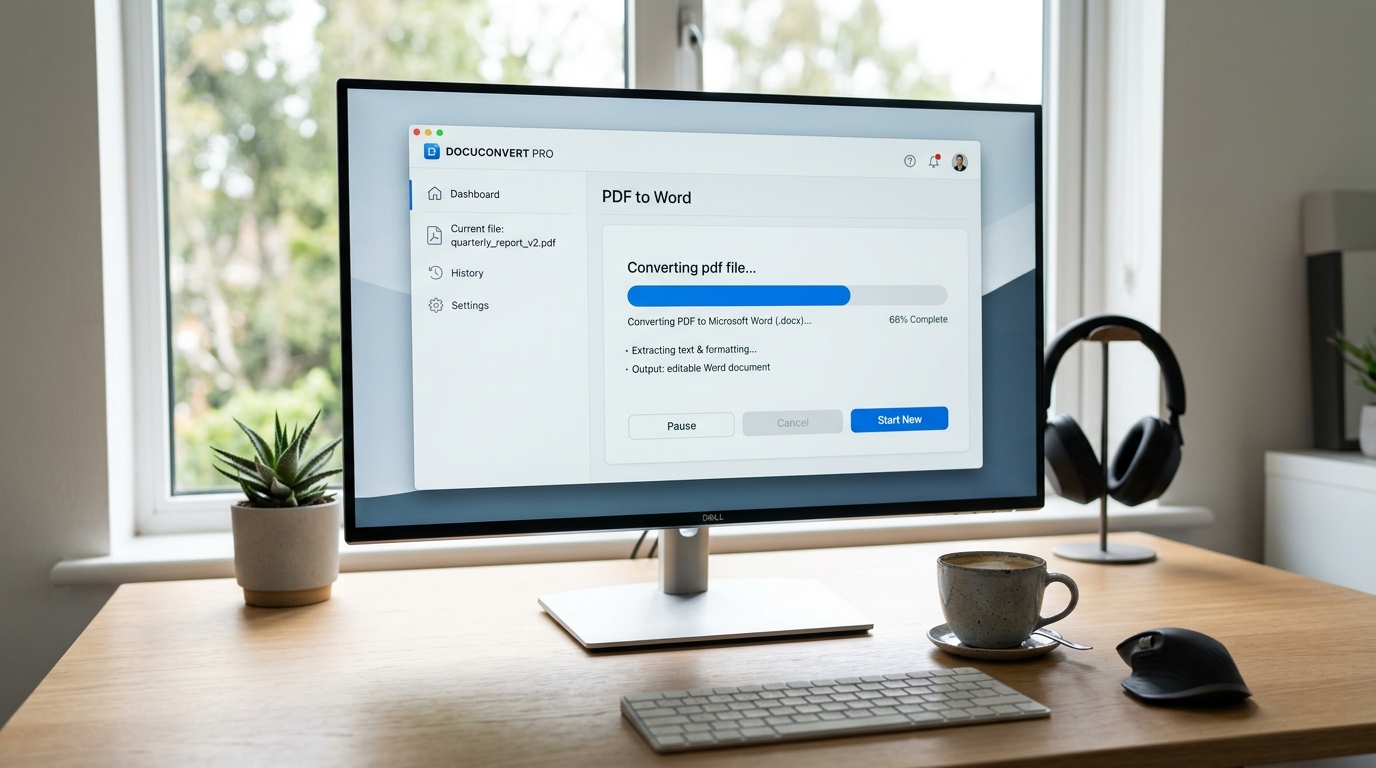
Nosso mecanismo de conversão processa seu arquivo em segundos. Documentos complexos com imagens, tabelas e layouts de múltiplas colunas podem demorar um pouco mais. Você verá um indicador de progresso em tempo real enquanto a conversão é executada.
Passo 3: Baixe seu documento Word
Após a conclusão da conversão, clique no botão de download para salvar seu arquivo .docx. O arquivo fica disponível por 24 horas, após as quais é automaticamente excluído de nossos servidores para sua privacidade.
Dica: Para melhores resultados, certifique-se de que seu PDF contenha texto real (não apenas imagens digitalizadas). Se seu PDF for um documento digitalizado, você precisará de OCR — continue lendo para saber como.
O que é OCR e quando você precisa dele?
OCR (Reconhecimento Óptico de Caracteres) é uma tecnologia que reconhece texto dentro de imagens. Quando você digitaliza um documento em papel para PDF, o arquivo resultante é essencialmente uma coleção de imagens — não texto selecionável. O OCR analisa essas imagens e converte os caracteres visuais em texto legível por máquinas.
Você precisa de OCR quando:
- Seu PDF foi criado ao digitalizar um documento físico
- Você não consegue selecionar ou copiar texto do PDF
- O PDF foi criado a partir de uma fotografia ou captura de tela
Como preservar a formatação durante a conversão
Um dos maiores desafios na conversão de PDF para Word é manter a formatação original. Aqui estão dicas comprovadas para obter os melhores resultados:
1. Use um PDF fonte de alta qualidade
PDFs criados a partir de fontes digitais (Word, Google Docs, LaTeX) convertem muito melhor do que documentos digitalizados. Se você tiver acesso ao arquivo original, exporte-o como um PDF limpo antes de converter.
2. Verifique as fontes incorporadas
Alguns PDFs usam fontes personalizadas ou incorporadas que podem não estar disponíveis em seu sistema. Após a conversão, revise o documento e substitua quaisquer fontes ausentes por alternativas semelhantes.
3. Manuseie tabelas com cuidado
Tabelas complexas com células mescladas ou conteúdo aninhado podem ser complicadas. Após a conversão, pode ser necessário ajustar manualmente a largura das colunas ou o alinhamento das células. Para tabelas com muita formatação, considere usar nosso conversor PDF para Excel.
4. Revise imagens e gráficos
A maioria dos conversores lida bem com imagens em linha, mas gráficos vetoriais complexos ou elementos sobrepostos podem mudar de posição. Sempre revise o documento convertido antes de compartilhá-lo.
Online vs. desktop: Qual método de conversão é melhor?
Tanto as ferramentas online quanto as de desktop têm suas vantagens. Aqui está uma comparação rápida:
| Recurso | Ferramentas online | Software de desktop |
|---------|-------------|------------------|
| Custo | Grátis ou baixo custo | Frequentemente licenças caras |
| Velocidade | Instantâneo, sem instalação | Requer download e configuração |
| Limite de arquivos | Geralmente 10-100 MB | Ilimitado |
| Privacidade | Arquivos enviados ao servidor | Arquivos permanecem no seu dispositivo |
| Processamento em lote | Limitado em planos gratuitos | Geralmente incluído |
| Suporte OCR | Varia por ferramenta | Geralmente incluído |
Para a maioria dos usuários, ferramentas online como PDF Doc oferecem o melhor equilíbrio entre conveniência, velocidade e qualidade. O software de desktop faz sentido apenas se você processa regularmente arquivos muito grandes ou tem requisitos rigorosos de residência de dados.
Como observa o TechRadar em seu resumo de conversores PDF 2025, os conversores baseados na nuvem fecharam a lacuna de qualidade com as ferramentas de desktop, tornando a conversão online a escolha preferida para a maioria dos usuários.
É possível converter PDF para Word no celular?
Com certeza. Conversores online modernos funcionam em qualquer navegador móvel — nenhum aplicativo necessário. Veja como:
No iOS, o arquivo é salvo no aplicativo Arquivos. No Android, vai para a pasta Downloads. De lá, você pode abri-lo no Microsoft Word, Google Docs ou qualquer editor compatível.
É seguro converter PDF para Word online?
A segurança é uma preocupação válida ao enviar documentos para qualquer serviço online. Aqui está o que procurar:
- Criptografia HTTPS — garante que seu arquivo esteja criptografado durante o upload e download
- Exclusão automática de arquivos — arquivos convertidos devem ser excluídos após um período definido
- Sem conta necessária — ferramentas que funcionam sem registro minimizam a exposição de dados
- Política de privacidade — leia para entender como seus dados são tratados
- Todas as transferências são criptografadas via TLS 1.3
- Arquivos enviados são excluídos automaticamente em 1 hora
- Arquivos processados são removidos após 24 horas
- Nunca compartilhamos, vendemos ou analisamos o conteúdo de seus documentos
Quais outros formatos podem ser convertidos a partir de PDF?
PDF para Word é apenas o começo. Ferramentas de conversão modernas suportam dezenas de combinações de formatos. Aqui estão as mais populares disponíveis no PDF Doc:
- PDF para Excel — extrair tabelas e dados em planilhas
- PDF para Imagem — converter páginas em PNG ou JPG
- Imagem para PDF — combinar fotos em um único PDF
- Mesclar PDFs — combinar múltiplos arquivos PDF em um
- Comprimir PDF — reduzir o tamanho do arquivo sem perder qualidade
- Dividir PDF — extrair páginas específicas de um PDF
Perguntas frequentes
A conversão de PDF para Word é realmente gratuita?
Sim. O PDF Doc oferece 3 conversões gratuitas por dia sem necessidade de conta. Arquivos de até 10 MB são suportados no plano gratuito. Para conversões ilimitadas e suporte a arquivos de 100 MB, confira nosso plano Pro.
A formatação será preservada exatamente?
Na maioria dos casos, sim — especialmente para PDFs baseados em texto criados a partir de fontes digitais. Layouts complexos com fontes incomuns, elementos sobrepostos ou tabelas intrincadas podem exigir pequenos ajustes manuais após a conversão. Nosso mecanismo é otimizado para preservar a formatação o mais fielmente possível.
Posso converter um PDF protegido por senha?
Você precisará remover a senha primeiro. Se você souber a senha, abra o PDF em qualquer visualizador, remova a proteção, salve-o e depois envie-o para conversão. Não contornamos a segurança de PDFs por razões legais e éticas.
Quanto tempo leva a conversão?
A maioria dos arquivos converte em menos de 10 segundos. Arquivos grandes (mais de 50 MB) ou documentos com processamento OCR podem levar até 60 segundos. Você verá um indicador de progresso em tempo real durante a conversão.
Vocês armazenam meus arquivos?
Apenas temporariamente. Arquivos enviados são excluídos em 1 hora, e arquivos convertidos são removidos após 24 horas. Nunca acessamos, analisamos ou compartilhamos o conteúdo de seus documentos.
Qual é o tamanho máximo de arquivo?
Plano gratuito: 10 MB por arquivo. Plano Pro: 100 MB por arquivo. A maioria dos documentos padrão (contratos, currículos, relatórios) está bem abaixo de 10 MB.
Conclusão
Converter PDF para Word online nunca foi tão fácil ou confiável. Com ferramentas como PDF Doc, você pode converter arquivos em segundos — gratuitamente, diretamente no seu navegador, em qualquer dispositivo. Seja lidando com PDFs baseados em texto ou documentos digitalizados que requerem OCR, o processo é simples e seguro.
Pronto para converter seu primeiro PDF? Experimente nosso conversor gratuito de PDF para Word agora — sem registro necessário.
Última atualização: abril de 2026. Para mais dicas e guias sobre conversão de documentos, visite nosso blog.
PDF Doc Team
A equipe do PDF Doc ajuda milhões de usuários a converter, editar e gerenciar documentos online. Nossos guias combinam dicas práticas com conhecimentos especializados para ajudá-lo a trabalhar de forma mais inteligente com documentos digitais.