Jak przekonwertować PDF na Word online — darmowy poradnik 2026
Konwersja plików PDF na edytowalne dokumenty Word to jedno z najczęstszych zadań w dzisiejszym cyfrowym środowisku pracy. Niezależnie od tego, czy edytujesz umowę, aktualizujesz CV, czy wykorzystujesz ponownie treść raportu — wiedza o tym, jak szybko i dokładnie przekonwertować PDF na Word, może zaoszczędzić godziny ręcznego przepisywania. W tym kompleksowym poradniku przedstawimy najlepsze darmowe metody dostępne w 2026 roku — w tym nasz własny konwerter online w PDF Doc — oraz podzielimy się eksperckimi wskazówkami dotyczącymi zachowania formatowania, obsługi zeskanowanych plików PDF i bezpieczeństwa plików.

Dlaczego warto konwertować PDF na Word?
PDF (Portable Document Format) został zaprojektowany tak, aby wyglądał tak samo na każdym urządzeniu. To świetne rozwiązanie do udostępniania, ale fatalne do edycji. Dokumenty Word (.docx) natomiast są w pełni edytowalne w Microsoft Word, Google Docs, LibreOffice i dziesiątkach innych aplikacji.
Oto najczęstsze powody konwersji PDF na Word:
- Edycja umów i dokumentów prawnych — wprowadzanie zmian bez odtwarzania całego pliku
- Aktualizacja CV — szybkie dostosowanie treści do różnych ofert pracy
- Ponowne wykorzystanie treści raportów — wyodrębnianie tekstu i tabel do prezentacji lub nowych dokumentów
- Współpraca z zespołem — funkcje śledzenia zmian i komentowania w Wordzie ułatwiają współpracę
- Zgodność z wymogami dostępności — dokumenty Word łatwiej uczynić dostępnymi niż pliki PDF
Jak przekonwertować PDF na Word online za darmo
Najłatwiejszym sposobem konwersji PDF na Word jest skorzystanie z narzędzia online. Nie trzeba instalować żadnego oprogramowania — wystarczy przesłać plik, przekonwertować go i pobrać. Oto jak to zrobić za pomocą darmowego konwertera PDF Doc:
Krok 1: Prześlij swój plik PDF
Przejdź do naszego narzędzia PDF na Word i przeciągnij plik PDF do obszaru przesyłania lub kliknij „Wybierz plik", aby przeglądać urządzenie. Obsługujemy pliki do 10 MB w planie darmowym i do 100 MB w planie Pro.
Krok 2: Poczekaj na konwersję
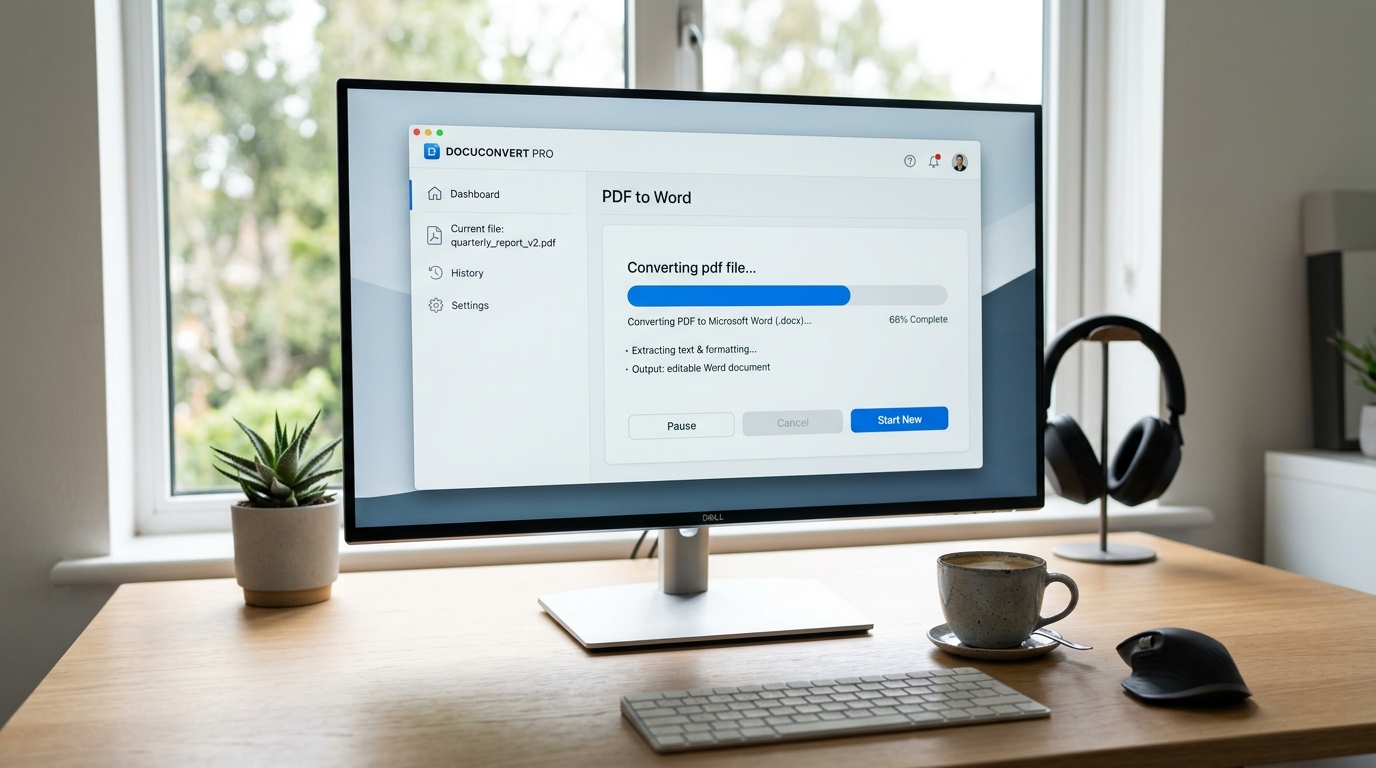
Nasz silnik konwersji przetwarza plik w kilka sekund. Złożone dokumenty z obrazami, tabelami i układem wielokolumnowym mogą zająć nieco więcej czasu. Podczas konwersji zobaczysz wskaźnik postępu w czasie rzeczywistym.
Krok 3: Pobierz dokument Word
Po zakończeniu konwersji kliknij przycisk pobierania, aby zapisać plik .docx. Plik jest dostępny przez 24 godziny, po czym zostaje automatycznie usunięty z naszych serwerów w celu ochrony Twojej prywatności.
Wskazówka: Aby uzyskać najlepsze wyniki, upewnij się, że Twój plik PDF zawiera rzeczywisty tekst (a nie tylko zeskanowane obrazy). Jeśli Twój PDF to zeskanowany dokument, będziesz potrzebować OCR — czytaj dalej, aby dowiedzieć się więcej.
Czym jest OCR i kiedy jest potrzebny?
OCR (optyczne rozpoznawanie znaków) to technologia rozpoznająca tekst na obrazach. Gdy skanujesz papierowy dokument do PDF, powstały plik jest zasadniczo zbiorem obrazów — a nie zaznaczalnego tekstu. OCR analizuje te obrazy i przekształca znaki wizualne w tekst czytelny maszynowo.
OCR jest potrzebny, gdy:
- Twój PDF został utworzony poprzez skanowanie dokumentu papierowego
- Nie możesz zaznaczyć ani skopiować tekstu z pliku PDF
- Plik PDF powstał ze zdjęcia lub zrzutu ekranu
Jak zachować formatowanie podczas konwersji
Jednym z największych wyzwań przy konwersji PDF na Word jest zachowanie oryginalnego formatowania. Oto sprawdzone wskazówki, jak uzyskać najlepsze wyniki:
1. Używaj wysokiej jakości źródłowego pliku PDF
Pliki PDF utworzone ze źródeł cyfrowych (Word, Google Docs, LaTeX) konwertują się znacznie lepiej niż zeskanowane dokumenty. Jeśli masz dostęp do oryginalnego pliku, wyeksportuj go jako czysty PDF przed konwersją.
2. Sprawdź osadzone czcionki
Niektóre pliki PDF używają niestandardowych lub osadzonych czcionek, które mogą nie być dostępne w Twoim systemie. Po konwersji przejrzyj dokument i zamień brakujące czcionki na podobne alternatywy.
3. Ostrożnie obchodź się z tabelami
Złożone tabele z połączonymi komórkami lub zagnieżdżoną treścią mogą być problematyczne. Po konwersji może być konieczne ręczne dostosowanie szerokości kolumn lub wyrównania komórek. W przypadku mocno sformatowanych tabel rozważ użycie naszego konwertera PDF na Excel.
4. Sprawdź obrazy i grafikę
Większość konwerterów dobrze radzi sobie z obrazami wstawionymi w tekście, ale złożone grafiki wektorowe lub nakładające się elementy mogą zmienić pozycję. Zawsze sprawdź przekonwertowany dokument przed udostępnieniem.
Online czy komputer: która metoda konwersji jest lepsza?
Zarówno narzędzia online, jak i programy desktopowe mają swoje zalety. Oto krótkie porównanie:
| Funkcja | Narzędzia online | Oprogramowanie desktopowe |
|---------|-----------------|---------------------------|
| Koszt | Darmowe lub niskokosztowe | Często drogie licencje |
| Szybkość | Natychmiast, bez instalacji | Wymaga pobrania i konfiguracji |
| Limit rozmiaru pliku | Zwykle 10-100 MB | Bez limitu |
| Prywatność | Pliki przesyłane na serwer | Pliki pozostają na urządzeniu |
| Przetwarzanie wsadowe | Ograniczone w planach darmowych | Zwykle wliczone |
| Obsługa OCR | Zależy od narzędzia | Zwykle wliczona |
Dla większości użytkowników narzędzia online, takie jak PDF Doc, oferują najlepszą równowagę między wygodą, szybkością i jakością. Oprogramowanie desktopowe ma sens tylko wtedy, gdy regularnie przetwarzasz bardzo duże pliki lub masz surowe wymagania dotyczące lokalizacji danych.
Jak zauważa TechRadar w swoim zestawieniu konwerterów PDF na 2025 rok, konwertery w chmurze dorównały jakością narzędziom desktopowym, co sprawia, że konwersja online jest preferowanym wyborem dla większości użytkowników.
Czy można konwertować PDF na Word na telefonie?
Oczywiście. Nowoczesne konwertery online działają w każdej przeglądarce mobilnej — nie potrzebujesz aplikacji. Oto jak to zrobić:
Na iOS plik zapisuje się w aplikacji Pliki. Na Androidzie trafia do folderu Pobrane. Stamtąd możesz go otworzyć w Microsoft Word, Google Docs lub dowolnym kompatybilnym edytorze.
Czy konwersja PDF na Word online jest bezpieczna?
Bezpieczeństwo to uzasadniona obawa przy przesyłaniu dokumentów do dowolnej usługi online. Oto na co zwrócić uwagę:
- Szyfrowanie HTTPS — zapewnia, że plik jest szyfrowany podczas przesyłania i pobierania
- Automatyczne usuwanie plików — przekonwertowane pliki powinny być usuwane po określonym czasie
- Brak wymaganej rejestracji — narzędzia działające bez rejestracji minimalizują ekspozycję danych
- Polityka prywatności — przeczytaj ją, aby zrozumieć, jak obsługiwane są Twoje dane
- Wszystkie transfery są szyfrowane za pomocą TLS 1.3
- Przesłane pliki są automatycznie usuwane w ciągu 1 godziny
- Przetworzone pliki są usuwane po 24 godzinach
- Nigdy nie udostępniamy, nie sprzedajemy ani nie analizujemy treści Twoich dokumentów
Jakie inne formaty można konwertować z PDF?
PDF na Word to dopiero początek. Nowoczesne narzędzia konwersji obsługują dziesiątki kombinacji formatów. Oto najpopularniejsze dostępne w PDF Doc:
- PDF na Excel — wyodrębnianie tabel i danych do arkuszy kalkulacyjnych
- PDF na obraz — konwersja stron na PNG lub JPG
- Obraz na PDF — łączenie zdjęć w jeden plik PDF
- Scalanie PDF — łączenie wielu plików PDF w jeden
- Kompresja PDF — zmniejszanie rozmiaru pliku bez utraty jakości
- Dzielenie PDF — wyodrębnianie określonych stron z pliku PDF
Często zadawane pytania
Czy konwersja PDF na Word jest naprawdę darmowa?
Tak. PDF Doc oferuje 3 darmowe konwersje dziennie bez konieczności zakładania konta. Pliki do 10 MB są obsługiwane w planie darmowym. Aby uzyskać nieograniczoną liczbę konwersji i obsługę plików do 100 MB, sprawdź nasz plan Pro.
Czy formatowanie zostanie dokładnie zachowane?
W większości przypadków tak — szczególnie w przypadku plików PDF opartych na tekście, utworzonych ze źródeł cyfrowych. Złożone układy z nietypowymi czcionkami, nakładającymi się elementami lub skomplikowanymi tabelami mogą wymagać drobnych ręcznych korekt po konwersji. Nasz silnik jest zoptymalizowany pod kątem jak najwierniejszego zachowania formatowania.
Czy mogę przekonwertować plik PDF zabezpieczony hasłem?
Najpierw musisz usunąć hasło. Jeśli znasz hasło, otwórz PDF w dowolnej przeglądarce, usuń zabezpieczenie, zapisz plik, a następnie prześlij go do konwersji. Nie obchodzimy zabezpieczeń PDF ze względów prawnych i etycznych.
Jak długo trwa konwersja?
Większość plików jest konwertowana w mniej niż 10 sekund. Duże pliki (powyżej 50 MB) lub dokumenty wymagające przetwarzania OCR mogą zająć do 60 sekund. Podczas konwersji zobaczysz wskaźnik postępu w czasie rzeczywistym.
Czy przechowujecie moje pliki?
Tylko tymczasowo. Przesłane pliki są usuwane w ciągu 1 godziny, a przekonwertowane pliki są usuwane po 24 godzinach. Nigdy nie uzyskujemy dostępu do treści Twoich dokumentów, nie analizujemy ich ani nie udostępniamy.
Jaki jest maksymalny rozmiar pliku?
Plan darmowy: 10 MB na plik. Plan Pro: 100 MB na plik. Większość standardowych dokumentów (umowy, CV, raporty) ma znacznie mniej niż 10 MB.
Podsumowanie
Konwersja PDF na Word online nigdy nie była łatwiejsza ani bardziej niezawodna. Dzięki narzędziom takim jak PDF Doc możesz konwertować pliki w kilka sekund — za darmo, bezpośrednio w przeglądarce, na dowolnym urządzeniu. Niezależnie od tego, czy masz do czynienia z plikami PDF opartymi na tekście, czy ze zeskanowanymi dokumentami wymagającymi OCR, proces jest prosty i bezpieczny.
Gotowy na konwersję pierwszego pliku PDF? Wypróbuj nasz darmowy konwerter PDF na Word — bez rejestracji.
Ostatnia aktualizacja: kwiecień 2026. Więcej porad i poradników dotyczących konwersji dokumentów znajdziesz na naszym blogu.
PDF Doc Team
Zespół PDF Doc pomaga milionom użytkowników konwertować, edytować i zarządzać dokumentami online. Nasze poradniki łączą praktyczne wskazówki z ekspercką wiedzą, aby pomóc Ci pracować mądrzej z dokumentami cyfrowymi.