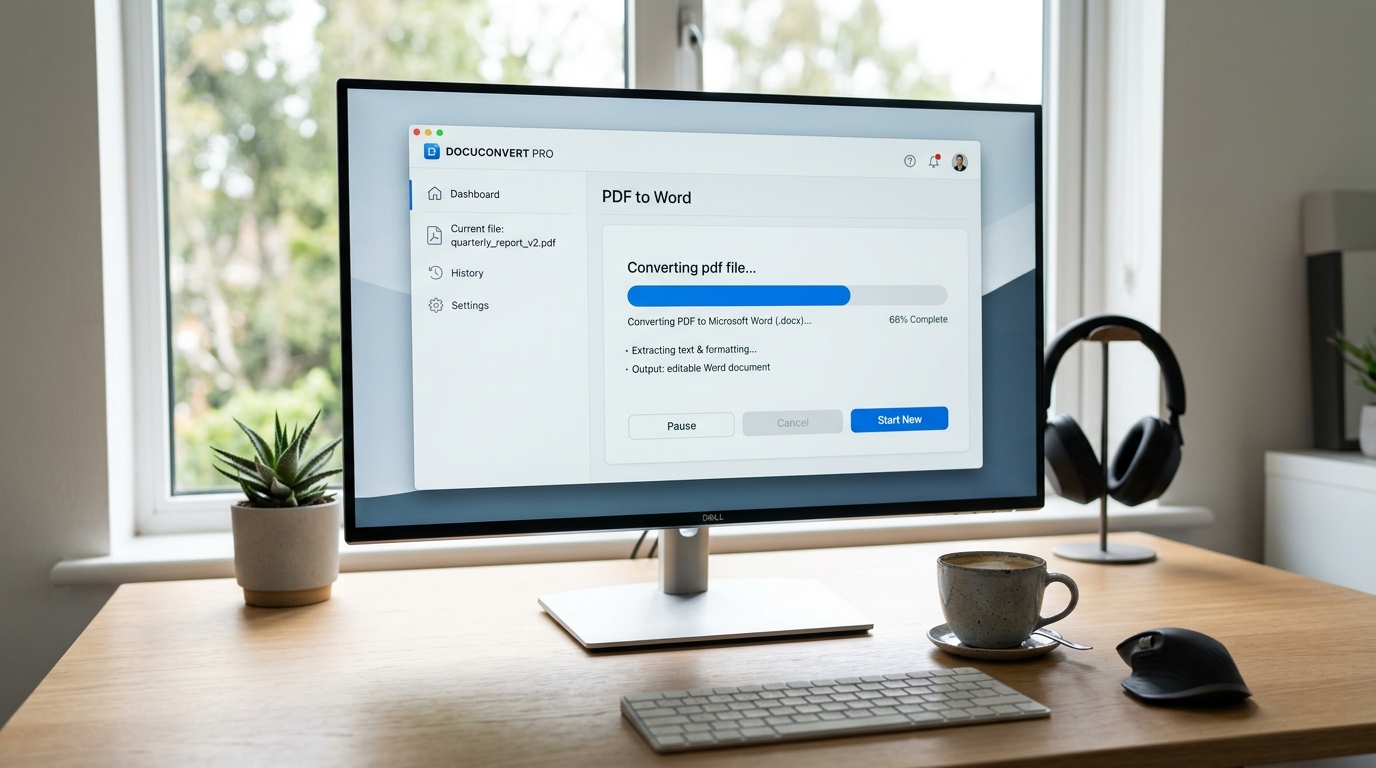
PDF in Word umwandeln — Kostenlose Anleitung 2026
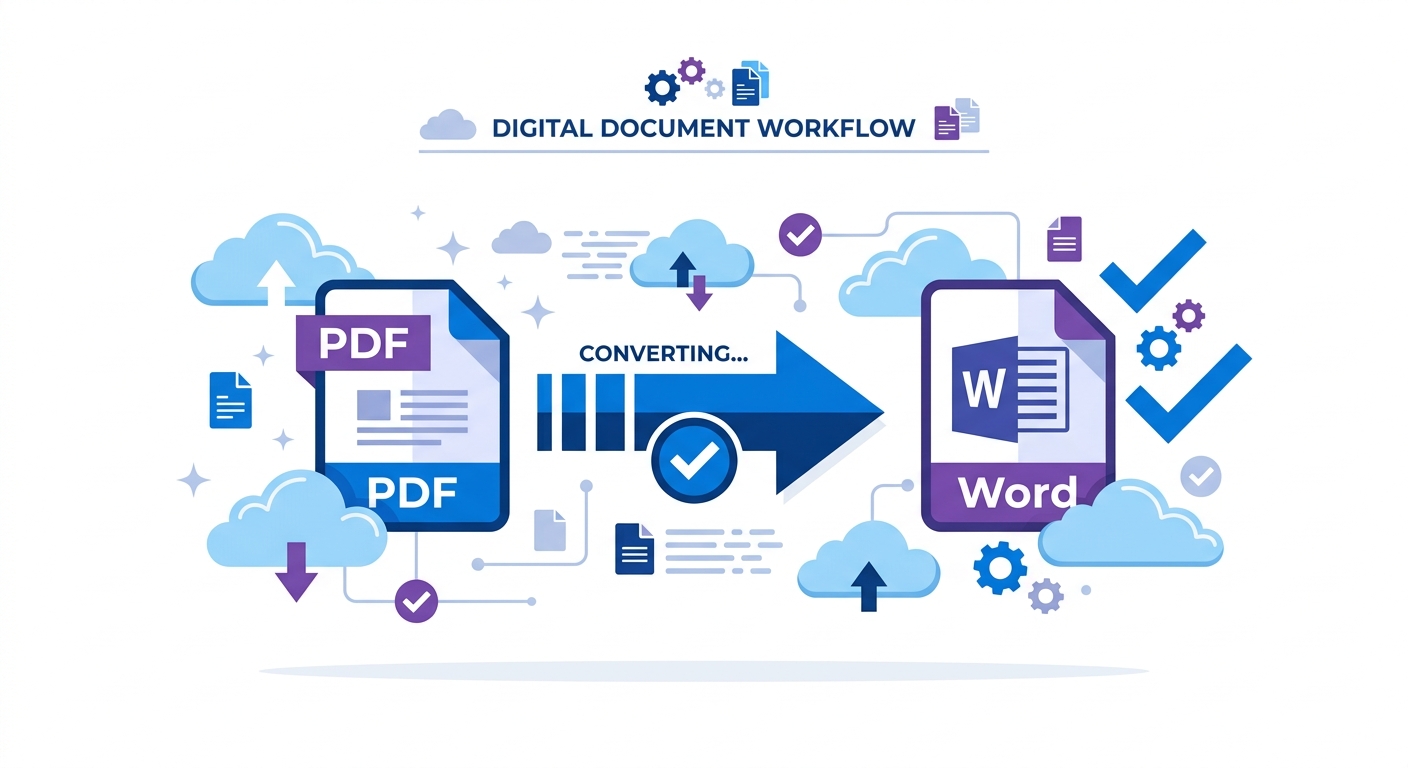
Das Konvertieren von PDF-Dateien in bearbeitbare Word-Dokumente gehört zu den häufigsten Aufgaben im heutigen digitalen Arbeitsalltag. Ob Sie einen Vertrag bearbeiten, einen Lebenslauf aktualisieren oder Inhalte aus einem Bericht wiederverwenden möchten — zu wissen, wie man PDF schnell und präzise in Word umwandelt, kann Ihnen stundenlange manuelle Tipparbeit ersparen. In diesem umfassenden Leitfaden zeigen wir Ihnen die besten kostenlosen Methoden im Jahr 2026 — einschließlich unseres eigenen Online-Konverters bei PDF Doc — und teilen Expertentipps zur Beibehaltung der Formatierung, zum Umgang mit gescannten PDFs und zum Schutz Ihrer Dateien.

Warum sollten Sie PDF in Word umwandeln?
PDF (Portable Document Format) wurde entwickelt, um auf jedem Gerät gleich auszusehen. Das ist großartig zum Teilen, aber schlecht zum Bearbeiten. Word-Dokumente (.docx) hingegen sind vollständig bearbeitbar in Microsoft Word, Google Docs, LibreOffice und Dutzenden anderer Anwendungen.
Hier sind die häufigsten Gründe, warum Menschen PDF in Word umwandeln:
- Verträge und Rechtsdokumente bearbeiten — Änderungen vornehmen, ohne die gesamte Datei neu zu erstellen
- Lebensläufe und CVs aktualisieren — Inhalte schnell für verschiedene Bewerbungen anpassen
- Berichtsinhalte wiederverwenden — Text und Tabellen für Präsentationen oder neue Dokumente extrahieren
- Mit Teams zusammenarbeiten — Words Funktionen für Änderungsverfolgung und Kommentare erleichtern die Zusammenarbeit
- Barrierefreiheit gewährleisten — Word-Dokumente lassen sich leichter barrierefrei gestalten als PDFs
PDF kostenlos online in Word umwandeln
Der einfachste Weg, ein PDF in Word umzuwandeln, ist die Verwendung eines Online-Tools. Keine Softwareinstallation erforderlich — einfach hochladen, konvertieren und herunterladen. So funktioniert es mit dem kostenlosen Konverter von PDF Doc:
Schritt 1: PDF-Datei hochladen
Gehen Sie zu unserem PDF-zu-Word-Tool und ziehen Sie Ihre PDF-Datei in den Upload-Bereich, oder klicken Sie auf „Datei auswählen", um Ihr Gerät zu durchsuchen. Wir unterstützen Dateien bis 10 MB im kostenlosen Plan und bis 100 MB im Pro-Plan.
Schritt 2: Auf die Konvertierung warten
Unsere Konvertierungs-Engine verarbeitet Ihre Datei in Sekunden. Komplexe Dokumente mit Bildern, Tabellen und mehrspaltigen Layouts können etwas länger dauern. Während der Konvertierung sehen Sie eine Echtzeit-Fortschrittsanzeige.
Schritt 3: Word-Dokument herunterladen
Sobald die Konvertierung abgeschlossen ist, klicken Sie auf den Download-Button, um Ihre .docx-Datei zu speichern. Die Datei ist 24 Stunden lang verfügbar und wird danach aus Datenschutzgründen automatisch von unseren Servern gelöscht.
Tipp: Für beste Ergebnisse stellen Sie sicher, dass Ihr PDF echten Text enthält (nicht nur gescannte Bilder). Wenn Ihr PDF ein gescanntes Dokument ist, benötigen Sie OCR — lesen Sie weiter, um mehr zu erfahren.
Was ist OCR und wann brauchen Sie es?
OCR (Optical Character Recognition, optische Zeichenerkennung) ist eine Technologie, die Text in Bildern erkennt. Wenn Sie ein Papierdokument als PDF scannen, ist die resultierende Datei im Wesentlichen eine Sammlung von Bildern — kein auswählbarer Text. OCR analysiert diese Bilder und wandelt die visuellen Zeichen in maschinenlesbaren Text um.
Sie benötigen OCR, wenn:
- Ihr PDF durch Scannen eines physischen Dokuments erstellt wurde
- Sie keinen Text aus dem PDF auswählen oder kopieren können
- Das PDF aus einem Foto oder Screenshot erstellt wurde
So bewahren Sie die Formatierung bei der Konvertierung
Eine der größten Herausforderungen bei der PDF-zu-Word-Konvertierung ist die Beibehaltung der ursprünglichen Formatierung. Hier sind bewährte Tipps für die besten Ergebnisse:
1. Verwenden Sie eine hochwertige Quell-PDF
PDFs, die aus digitalen Quellen erstellt wurden (Word, Google Docs, LaTeX), lassen sich viel besser konvertieren als gescannte Dokumente. Wenn Sie Zugriff auf die Originaldatei haben, exportieren Sie sie als sauberes PDF, bevor Sie konvertieren.
2. Überprüfen Sie eingebettete Schriftarten
Einige PDFs verwenden benutzerdefinierte oder eingebettete Schriftarten, die auf Ihrem System möglicherweise nicht verfügbar sind. Überprüfen Sie nach der Konvertierung das Dokument und ersetzen Sie fehlende Schriftarten durch ähnliche Alternativen.
3. Gehen Sie sorgfältig mit Tabellen um
Komplexe Tabellen mit verbundenen Zellen oder verschachtelten Inhalten können knifflig sein. Nach der Konvertierung müssen Sie möglicherweise Spaltenbreiten oder Zellenausrichtung manuell anpassen. Für stark formatierte Tabellen empfehlen wir unseren PDF-zu-Excel-Konverter.
4. Überprüfen Sie Bilder und Grafiken
Die meisten Konverter verarbeiten eingebettete Bilder gut, aber komplexe Vektorgrafiken oder überlappende Elemente können ihre Position verändern. Überprüfen Sie immer das konvertierte Dokument, bevor Sie es teilen.
Online vs. Desktop: Welche Konvertierungsmethode ist besser?
Sowohl Online- als auch Desktop-Tools haben ihre Vorteile. Hier ein schneller Vergleich:
| Merkmal | Online-Tools | Desktop-Software |
|---------|-------------|------------------|
| Kosten | Kostenlos oder günstig | Oft teure Lizenzen |
| Geschwindigkeit | Sofort, keine Installation | Download und Einrichtung erforderlich |
| Dateigrößenlimits | Meist 10–100 MB | Unbegrenzt |
| Datenschutz | Dateien werden auf Server hochgeladen | Dateien bleiben auf Ihrem Gerät |
| Stapelverarbeitung | Bei kostenlosen Plänen eingeschränkt | Meist enthalten |
| OCR-Unterstützung | Variiert je nach Tool | Meist enthalten |
Für die meisten Nutzer bieten Online-Tools wie PDF Doc die beste Balance aus Komfort, Geschwindigkeit und Qualität. Desktop-Software lohnt sich nur, wenn Sie regelmäßig sehr große Dateien verarbeiten oder strenge Anforderungen an den Datenstandort haben.
Wie TechRadar in seiner PDF-Konverter-Übersicht 2025 feststellt, haben cloudbasierte Konverter den Qualitätsabstand zu Desktop-Tools geschlossen, was die Online-Konvertierung zur bevorzugten Wahl der meisten Nutzer macht.
Kann man PDF auf dem Handy in Word umwandeln?
Absolut. Moderne Online-Konverter funktionieren in jedem mobilen Browser — keine App erforderlich. So geht's:
Auf iOS wird die Datei in Ihrer Dateien-App gespeichert. Auf Android landet sie im Downloads-Ordner. Von dort können Sie sie in Microsoft Word, Google Docs oder jedem kompatiblen Editor öffnen.
Ist es sicher, PDF online in Word umzuwandeln?
Sicherheit ist ein berechtigtes Anliegen beim Hochladen von Dokumenten auf einen Online-Dienst. Worauf Sie achten sollten:
- HTTPS-Verschlüsselung — stellt sicher, dass Ihre Datei beim Hoch- und Herunterladen verschlüsselt ist
- Automatische Dateilöschung — konvertierte Dateien sollten nach einem festgelegten Zeitraum gelöscht werden
- Kein Konto erforderlich — Tools, die ohne Registrierung funktionieren, minimieren die Datenexposition
- Datenschutzrichtlinie — lesen Sie diese, um zu verstehen, wie Ihre Daten behandelt werden
- Alle Übertragungen sind via TLS 1.3 verschlüsselt
- Hochgeladene Dateien werden innerhalb von 1 Stunde automatisch gelöscht
- Verarbeitete Dateien werden nach 24 Stunden entfernt
- Wir teilen, verkaufen oder analysieren Ihre Dokumentinhalte niemals
Welche anderen Formate können Sie aus PDF konvertieren?
PDF zu Word ist nur der Anfang. Moderne Konvertierungstools unterstützen Dutzende von Formatkombinationen. Hier sind die beliebtesten auf PDF Doc:
- PDF zu Excel — Tabellen und Daten in Tabellenkalkulationen extrahieren
- PDF zu Bild — Seiten in PNG oder JPG umwandeln
- Bild zu PDF — Fotos zu einem einzelnen PDF zusammenfügen
- PDFs zusammenführen — mehrere PDF-Dateien zu einer kombinieren
- PDF komprimieren — Dateigröße reduzieren ohne Qualitätsverlust
- PDF teilen — bestimmte Seiten aus einem PDF extrahieren
Häufig gestellte Fragen
Ist die PDF-zu-Word-Konvertierung wirklich kostenlos?
Ja. PDF Doc bietet 3 kostenlose Konvertierungen pro Tag ohne Kontoerstellung. Dateien bis 10 MB werden im kostenlosen Plan unterstützt. Für unbegrenzte Konvertierungen und 100-MB-Dateiunterstützung schauen Sie sich unseren Pro-Plan an.
Wird die Formatierung exakt beibehalten?
In den meisten Fällen ja — besonders bei textbasierten PDFs, die aus digitalen Quellen erstellt wurden. Komplexe Layouts mit ungewöhnlichen Schriftarten, überlappenden Elementen oder verschachtelten Tabellen können nach der Konvertierung kleinere manuelle Anpassungen erfordern. Unsere Engine ist optimiert, um die Formatierung so genau wie möglich beizubehalten.
Kann ich ein passwortgeschütztes PDF konvertieren?
Sie müssen zuerst das Passwort entfernen. Wenn Sie das Passwort kennen, öffnen Sie das PDF in einem beliebigen Viewer, entfernen Sie den Schutz, speichern Sie es und laden Sie es dann zur Konvertierung hoch. Wir umgehen aus rechtlichen und ethischen Gründen keinen PDF-Schutz.
Wie lange dauert die Konvertierung?
Die meisten Dateien werden in unter 10 Sekunden konvertiert. Große Dateien (50+ MB) oder Dokumente mit OCR-Verarbeitung können bis zu 60 Sekunden dauern. Während der Konvertierung sehen Sie eine Echtzeit-Fortschrittsanzeige.
Speichern Sie meine Dateien?
Nur vorübergehend. Hochgeladene Dateien werden innerhalb von 1 Stunde gelöscht, und konvertierte Dateien werden nach 24 Stunden entfernt. Wir greifen niemals auf Ihre Dokumentinhalte zu, analysieren oder teilen sie.
Was ist die maximale Dateigröße?
Kostenloser Plan: 10 MB pro Datei. Pro-Plan: 100 MB pro Datei. Die meisten Standarddokumente (Verträge, Lebensläufe, Berichte) sind deutlich unter 10 MB.
Fazit
PDF online in Word umzuwandeln war noch nie einfacher oder zuverlässiger. Mit Tools wie PDF Doc können Sie Dateien in Sekunden konvertieren — kostenlos, direkt in Ihrem Browser, auf jedem Gerät. Ob Sie es mit textbasierten PDFs oder gescannten Dokumenten zu tun haben, die OCR erfordern — der Prozess ist unkompliziert und sicher.
Bereit, Ihr erstes PDF umzuwandeln? Probieren Sie jetzt unseren kostenlosen PDF-zu-Word-Konverter aus — keine Registrierung erforderlich.
Zuletzt aktualisiert: April 2026. Weitere Tipps und Anleitungen zur Dokumentenkonvertierung finden Sie in unserem Blog.
PDF Doc Team
Das PDF Doc Team hilft Millionen von Nutzern beim Konvertieren, Bearbeiten und Verwalten von Dokumenten online. Unsere Anleitungen kombinieren praktische Tipps mit Expertenwissen, um Ihnen die Arbeit mit digitalen Dokumenten zu erleichtern.